
Guia·Otimização · Legatto

Conecte suas ferramentas ao Claude sem transformar sua operação em mais uma bagunça.

Um guia prático para organizar Notion, Google Agenda, Gmail, MindMeister e Granola em uma rotina mais leve, clara e previsível.

“Tecnologia boa não adiciona peso. Ela tira tarefas da sua cabeça.”

Bastidor · Quarta, 09:42
Claude · sua operação

Sua semana tem 11 reuniões e 2 blocos de foco. Sugiro mover 2 calls para quinta e abrir 3h de produção na terça.

Notion
12 SOPs
Agenda
3 conflitos
Gmail
5 follow-ups
· Operação leveLegatto / 001
Hoje
3 decisões prontas
Sem precisar abrir 6 abas.
Memória
Saiu da cabeça
Entrou no processo.
· Clareza primeiro
· Estrutura no lugar
· Decisão com contexto
· Crescimento com calma
01·Antes de conectar qualquer ferramenta

Antes de automatizar,
organize o que está solto.

Muita gente tenta conectar ferramentas antes de entender o que precisa ser organizado. O resultado é uma operação cheia de aplicativos, mas ainda dependente da memória da dona.

Checklist interativo
0/5 · 0%
Regra Legatto

Primeiro clareza, depois automação. Ferramenta conectada cedo demais só acelera a bagunça que já existia.

02·Mapa da operação leve

Mapa da operação leve

Não é sobre usar mais tecnologia. É sobre parar de carregar a operação inteira na cabeça.

01

Centralizar

Escolha onde as informações principais vão morar.

02

Conectar

Dê ao Claude acesso apenas às ferramentas que realmente ajudam sua rotina.

03

Consultar

Use perguntas boas para encontrar informação sem procurar manualmente.

04

Transformar

Peça para o Claude converter informação em resumo, decisão, tarefa ou próximo passo.

03·Conectar no Claude · passo a passo

Conectar é apertar 5 botões, no seu ritmo.

Não precisa entender de tecnologia. Se você sabe enviar uma mensagem no WhatsApp, você consegue conectar suas ferramentas ao Claude. Vamos juntas, com calma, um passo de cada vez.

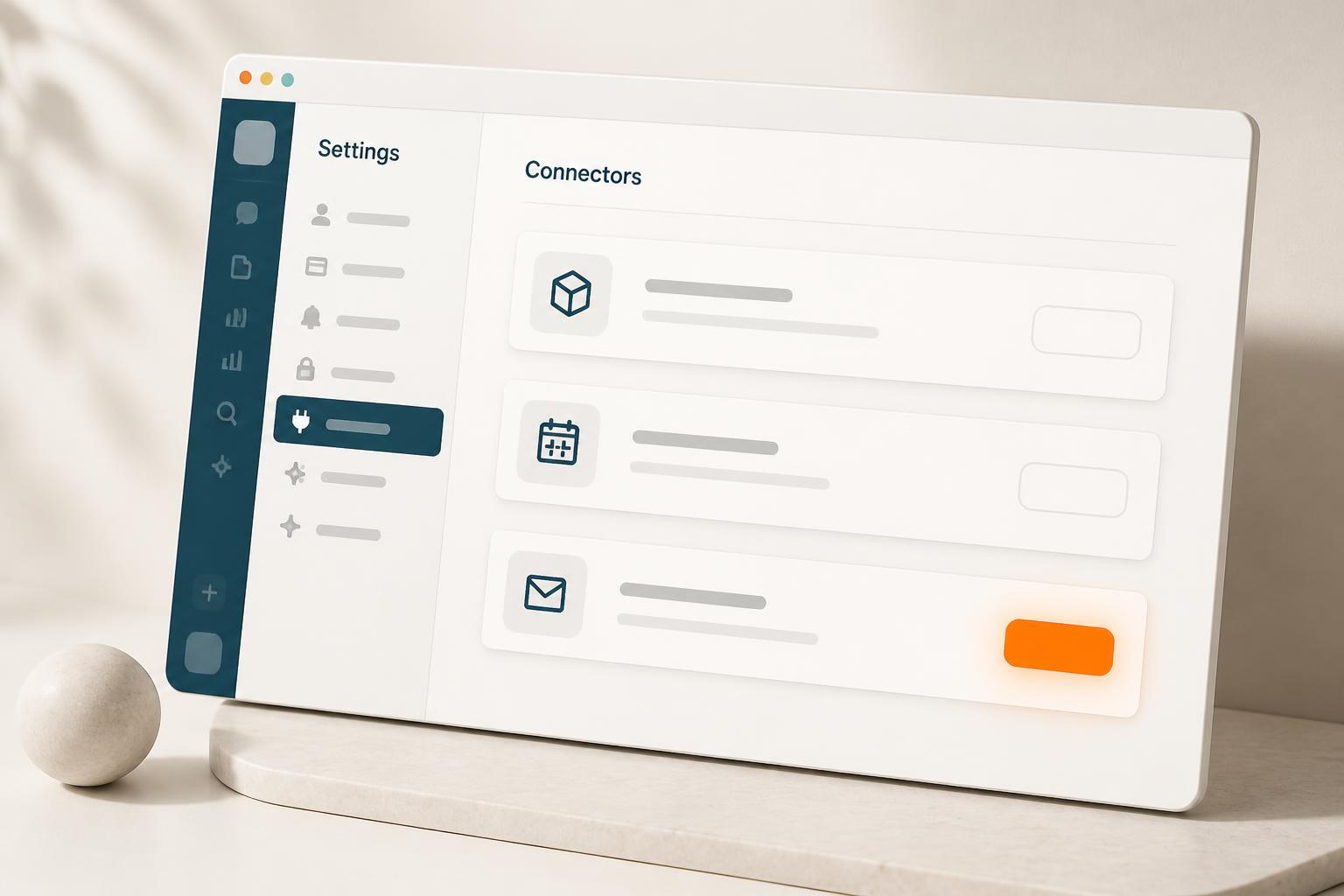
Tela de configurações do Claude com a aba de conectores aberta e um botão laranja para conectar uma ferramenta.
Onde clicar

É essa a tela que você vai encontrar. À esquerda, o menu de configurações. À direita, uma lista de ferramentas com um botão laranja Connect ao lado de cada uma.

  1. 1
    Crie sua conta no Claude

    Entre no site claude.ai e clique em criar conta. Use o mesmo e-mail que você usa para trabalhar. É de graça começar.

  2. 2
    Abra o menu de Configurações

    Clique no seu nome (canto inferior esquerdo) e depois em Settings (Configurações). Procure a opção Connectors (Conectores).

  3. 3
    Escolha a ferramenta que quer conectar

    Vai aparecer uma lista: Google, Notion, Gmail. Clique no botão laranja Connect (Conectar) da ferramenta escolhida.

  4. 4
    Diga sim para o Claude entrar

    Uma janela vai pedir sua permissão. Leia com calma. Se estiver tudo bem, clique em Permitir. Pronto, conectado.

  5. 5
    Teste com uma pergunta pequena

    Volte para o chat e escreva: “Claude, o que está marcado na minha agenda amanhã?”. Se ele responder, a conexão funcionou.

Primeira conversa

Depois de conectar, fale com o Claude como você fala com uma amiga.

Sem códigos. Sem palavras difíceis. Escreva o que você quer em português simples. Comece pequeno: peça um resumo, uma lista, uma sugestão. Vá aumentando aos poucos, conforme ficar mais à vontade.

  • “Claude, me mostra o que tem na minha agenda amanhã.”
  • “Claude, resume os últimos e-mails da cliente Maria.”
  • “Claude, procura no meu Notion o processo de onboarding.”
Mão segurando um celular com uma conversa de chat aberta com um assistente de IA.
Sem pressa

Conecte uma ferramenta por vez. Hoje uma, amanhã outra.

Sem risco

Você pode desconectar a qualquer momento, com um clique.

Sem código

Tudo é botão. Nada de programar, nada de instalar coisa estranha.

Alguns conectores podem variar conforme seu plano do Claude e a região. Se não aparecer alguma opção, respira: dá para começar copiando e colando conteúdo no chat. O importante é dar o primeiro passo, não fazer tudo perfeito.

04·Ferramentas do guia

Cinco ferramentas, uma operação que conversa.

Expanda cada card para entender o papel da ferramenta na rotina, o que preparar antes de conectar e os prompts prontos para usar com Claude.

O Notion pode ser a central da sua operação, reunindo documentos, SOPs, processos, projetos, checklists, informações de clientes e base de conhecimento — tudo num lugar que o Claude consegue consultar.

A·Para que serve

Concentrar o que hoje vive em prints, abas e mensagens: SOPs, processos, decisões, históricos de cliente e materiais internos.

B·O que preparar
  • Páginas principais nomeadas com clareza: Clientes, Projetos, SOPs, Processos, Documentos, Ideias, Reuniões.
  • Títulos descritivos como “SOP - Onboarding de cliente”, “Processo - Aprovação de entrega”, “Base de conhecimento - Perguntas frequentes”.
  • Permissões revisadas antes de compartilhar qualquer página com integrações.
C·Como usar com Claude
  1. 1Conecte o Notion ao Claude usando o conector ou MCP disponível na sua conta, quando aplicável.
  2. 2Se a conexão direta não estiver disponível, use um fluxo alternativo: copiar conteúdo, exportar páginas ou usar uma integração intermediária confiável.
  3. 3Comece com uma pergunta simples para validar o acesso antes de operações maiores.
D·Prompt pronto para copiar
Prompt

Claude, aja como meu assistente de operação. Consulte minha base no Notion e encontre os processos relacionados a [tema]. Resuma em tópicos simples, destaque o que está faltando e transforme em uma lista de próximos passos.

Prompt

Claude, consulte minha base de SOPs e me diga qual é o processo atual de onboarding de cliente.

Cuidado importante

Não conecte páginas com dados sensíveis sem revisar permissões. Comece por áreas internas de processo antes de abrir bases com clientes.

A agenda deixa de ser apenas calendário e passa a ser um mapa de energia, foco, entrega e disponibilidade. Com Claude por perto, ela vira leitura — não só preenchimento.

A·Para que serve

Mostrar onde sua semana está pesada, onde falta foco e onde existe espaço real para produção, sem precisar olhar bloco por bloco.

B·O que preparar
  • Blocos fixos por tipo de energia: Foco profundo, Atendimento, Reuniões, Produção, Admin e Pausas reais.
  • Cores consistentes para reconhecer o tipo de bloco em segundos.
  • Conector do Google Workspace ativo na sua conta Claude, quando disponível.
C·Como usar com Claude
  1. 1Conecte o Google Agenda ao Claude via conector Google Workspace.
  2. 2Peça para o Claude ler sua semana atual e apontar onde está o desequilíbrio.
  3. 3Use a leitura como base para reorganizar — não como ordem para cumprir.
D·Prompt pronto para copiar
Prompt

Claude, analise minha agenda da semana. Identifique conflitos, excesso de reuniões, falta de blocos de foco e espaços livres para produção. Depois, sugira uma reorganização mais equilibrada sem apagar compromissos importantes.

Prompt

Claude, olhando minha agenda, onde minha semana está ficando pesada demais?

Cuidado importante

Não aceite uma agenda bonita que não cabe na sua vida real. O objetivo é previsibilidade, não rigidez.

Conectado ao Claude, o Gmail vira fonte para encontrar informação, resumir conversas, identificar pendências e preparar respostas — sem você precisar reler tudo.

A·Para que serve

Recuperar contexto de clientes, projetos e propostas rapidamente, e transformar troca de e-mails em próximos passos claros.

B·O que preparar
  • Arquive o que não pede ação. Caixa de entrada não é lista de tarefas.
  • Crie etiquetas simples: Clientes, Financeiro, Propostas, Pendências.
  • Separe um teste com um e-mail recente antes de pedir análises maiores.
C·Como usar com Claude
  1. 1Conecte o Gmail ao Claude via conector Google Workspace, quando disponível.
  2. 2Comece pedindo um resumo de uma conversa recente para conferir o tom da resposta.
  3. 3Use o Claude para rascunhar — mas revise sempre antes de enviar.
D·Prompt pronto para copiar
Prompt

Claude, encontre os e-mails recentes sobre [cliente/projeto] e resuma o que foi combinado, quais pendências existem e qual deve ser o próximo passo.

Prompt

Claude, leia esta troca de e-mails e crie uma resposta clara, educada e objetiva, mantendo um tom profissional e humano.

Prompt

Claude, liste os follow-ups que preciso fazer com base nos meus e-mails dos últimos 7 dias.

Cuidado importante

Revise toda resposta antes de enviar. A IA acelera o rascunho, mas a decisão continua sendo sua.

O MindMeister ajuda a tirar ideias da cabeça e organizar em mapa mental, fluxo, campanha, processo ou plano de ação. O Claude entra para transformar brainstorm em estrutura usável.

A·Para que serve

Sair do “tenho mil ideias” para um plano com prioridade, etapas, responsáveis e próximos passos.

B·O que preparar
  • Defina a ideia central: lançamento, novo serviço, processo de atendimento, conteúdo do mês ou jornada do cliente.
  • Crie ramificações em volta dela: Objetivo, Etapas, Prazos, Responsáveis, Ferramentas, Próximas ações.
  • Mantenha um mapa por tema — não junte tudo no mesmo lugar.
C·Como usar com Claude
  1. 1Faça um brainstorm livre no MindMeister, sem se preocupar com ordem.
  2. 2Leve o conteúdo para o Claude pedindo organização por prioridade e tipo.
  3. 3Volte para o mapa e atualize com as decisões — o mapa precisa virar plano.
D·Prompt pronto para copiar
Prompt

Claude, organize este brainstorm em um mapa mental com categorias, subcategorias e próximos passos. Quero que fique simples o suficiente para transformar em plano de ação.

Prompt

Claude, pegue essas ideias e separe em: o que é prioridade, o que é etapa futura, o que depende de decisão e o que pode virar tarefa.

Cuidado importante

Mapa mental não é depósito infinito de ideias. Ele precisa virar decisão.

O Granola registra reuniões e cria notas com pontos importantes, ações e contexto. Depois, o Claude transforma essas notas em decisões, tarefas, follow-ups, SOPs ou registros de projeto.

A·Para que serve

Garantir que toda reunião importante vire estrutura — não só uma lembrança vaga de “a gente combinou alguma coisa”.

B·O que preparar
  • Instale o Granola e permita acesso à agenda quando fizer sentido.
  • Use em reuniões importantes: diagnóstico, alinhamento com cliente, revisão de projeto, planejamento semanal e reunião de entrega.
  • Avise as pessoas quando a reunião estiver sendo registrada, conforme as regras e boas práticas do seu contexto.
C·Como usar com Claude
  1. 1Depois da reunião, copie ou exporte o resumo gerado pelo Granola.
  2. 2Cole no Claude e peça a estrutura operacional adequada ao tipo de reunião.
  3. 3Distribua o resultado: tarefas no Notion, prazos na agenda, follow-up no Gmail.
D·Prompt pronto para copiar
Prompt

Claude, transforme esta nota de reunião em: — resumo executivo — decisões tomadas — tarefas com responsáveis — próximos passos — riscos ou pontos pendentes — mensagem de follow-up para enviar ao cliente.

Prompt

Claude, a partir dessa reunião, crie um checklist operacional para que esse processo não dependa da minha memória na próxima vez.

Cuidado importante

Avise as pessoas quando uma reunião estiver sendo registrada, conforme as regras e boas práticas do seu contexto.

05·Fluxo recomendado

O caminho da informação organizada.

A informação entra por muitos lugares. O processo serve para ela não morrer espalhada.

  1. 01
    Reunião no Granola

    Tudo é capturado em contexto, sem depender de anotação manual.

  2. 02
    Resumo no Claude

    Vira decisões, tarefas, riscos e mensagem de follow-up.

  3. 03
    Tarefas no Notion

    Cada ação tem dono, prazo e lugar para ser concluída.

  4. 04
    Prazos no Google Agenda

    O que é urgente entra no calendário, não na memória.

  5. 05
    Follow-up no Gmail

    Mensagem clara para o cliente fechar o ciclo.

  6. 06
    Ideias e melhorias no MindMeister

    O que ficou para depois entra no mapa certo.

06·Prompts essenciais

Prompts essenciais para começar com leveza.

Copie, adapte ao seu contexto e use de novo. Bons prompts viram parte da operação tanto quanto uma boa ferramenta.

Prompt

Claude, organize isso em uma lista de próximos passos simples, sem complicar.

Prompt

Claude, transforme essa reunião em tarefas, decisões e pendências.

Prompt

Claude, encontre o que está faltando neste processo.

Prompt

Claude, crie um checklist para eu repetir isso sem depender da minha memória.

Prompt

Claude, resuma isso como se fosse para uma pessoa ocupada que precisa decidir rápido.

Prompt

Claude, transforme essa bagunça em uma estrutura simples de operação.

07·O que não fazer

Automação sem critério vira bagunça com botão bonito.

  • Não conecte tudo de uma vez.
  • Não dê acesso a dados sensíveis sem revisar.
  • Não transforme toda tarefa em automação.
  • Não use IA para decidir por você sem contexto.
  • Não deixe processos importantes sem dono.
  • Não confunda ferramenta com operação.
Princípio Legatto

Ferramenta ajuda. Processo sustenta.

08·Checklist final de configuração

Checklist final de configuração.

Use como conferência antes de levar para clientes. Não precisa marcar tudo de uma vez — a ideia é construir camada por camada.

Checklist interativo
0/9 · 0%
Mensagem final

Pronto. Sua operação já começou a sair da memória e entrar no processo.

Próximo passo

Quer organizar o backstage do seu negócio com mais calma?

Você não precisa usar mais ferramentas. Precisa fazer as ferramentas conversarem com a sua rotina real.

Aviso importante

As integrações podem variar conforme plano, região, permissões e atualizações das ferramentas. Antes de conectar qualquer conta, revise acessos, privacidade e dados sensíveis.

Conectar com calma também faz parte da operação leve.

Legatto · Guia Otimização
Estrutura operacional para negócios criativos crescerem com clareza, leveza e lucro.